로고 없어도 되는 명함 만들기, 상호·이름만 넣고 3분 PDF
상호와 이름만으로 무료 명함을 만들고, 인쇄소가 열 수 있는 벡터 PDF까지 챙기는 실무 기준을 정리했습니다.
명함이 급한 날에는 예쁜 시안보다 인쇄소에서 바로 열리는 파일이 먼저입니다.
로고가 없으면 명함을 못 만든다고요?
처음 명함 만들기에서 가장 많이 멈추는 지점이 로고입니다. 아직 로고가 없고, 브랜드 컬러도 정하지 않았고, 직함도 계속 바뀔 것 같죠. 그래서 템플릿을 열어놓고도 한 시간씩 색만 바꾸다 닫습니다.
저라면 반대로 갑니다. 로고 없는 상태라면 상호와 이름을 크게 놓고, 정보는 작게 정리하세요. 명함은 작은 종이입니다. 여기서 그림을 억지로 채우면 브랜드가 생기는 게 아니라 산만해집니다.
mark 무료 명함 도구 /namecard도 이 전제를 깔고 만들었습니다. 상호, 이름, 연락처만 넣어도 여백과 글자 크기가 먼저 잡히게요. 로고가 없어도 시작할 수 있어야 하고, 나중에 로고가 생겼을 때 갈아끼울 수 있어야 합니다.
왜 JPG보다 벡터 PDF가 안전할까요?
명함 파일을 카톡으로 받은 JPG 하나로 넘기면, 화면에서는 괜찮아 보입니다. 문제는 인쇄소에서 열었을 때입니다. 글자가 이미지로 뭉개져 있으면 수정도 어렵고, 작은 글씨가 흐려질 수 있습니다.
Adobe는 벡터 파일을 설명하면서 AI, EPS, PDF, SVG 같은 형식을 예로 들고, 크기를 바꿔도 선명도를 유지하기 좋다고 말합니다. 저는 이 대목이 명함에서 특히 맞다고 봐요. 명함은 90mm 안팎의 작은 면적에 8~10pt 글자가 들어가니까, 파일이 조금만 흐려도 바로 티가 납니다. (adobe.com)
그래서 /namecard에서 내려받을 때는 인쇄소가 열 수 있는 PDF를 기준으로 보세요. PNG 미리보기는 확인용, PDF는 접수용. 이 둘을 나눠 생각하면 재작업이 확 줄어듭니다.
90×50mm만 맞추면 끝일까요?
아닙니다. 명함에서 진짜 사고는 사이즈보다 가장자리에서 납니다. 글자를 너무 바깥에 붙이면 재단할 때 한쪽이 답답해 보이거나, 운 나쁘면 일부가 잘립니다.
국내 인쇄 안내를 보면 표준 명함은 90×50mm가 많이 쓰이고, 작업 사이즈는 재단 여유를 더해 92×52mm로 안내하는 경우가 있습니다. 배경은 바깥까지 빼고, 이름·전화번호 같은 정보는 안쪽으로 넣어야 한다는 뜻입니다. (printingkorea.net)
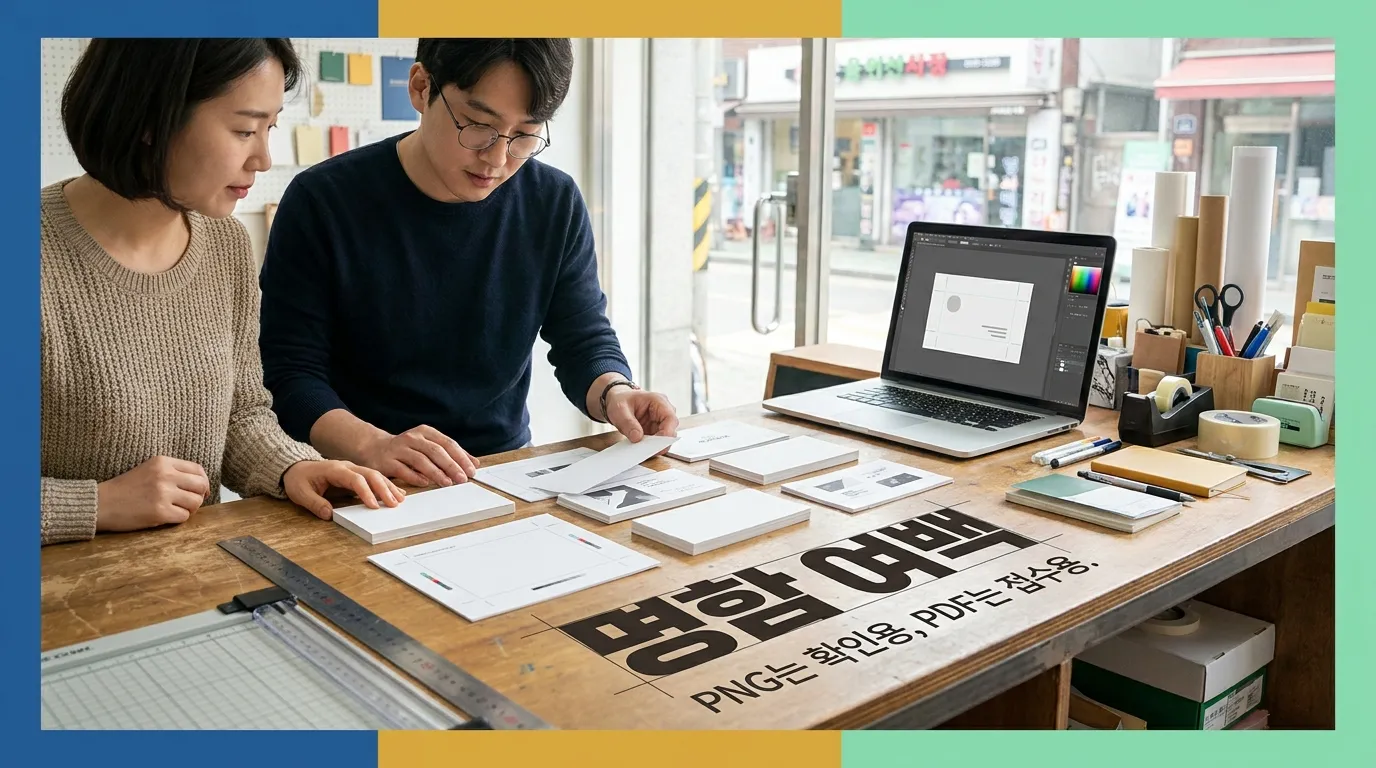
현장에서 보면 비싼 종이를 골라서 망하는 명함보다, 안전 여백을 안 지켜서 어색해진 명함이 더 많습니다. 종이보다 먼저 여백입니다. 후가공보다 먼저 글자 위치입니다.
무료 템플릿은 많은데 왜 결과가 비슷해질까요?
Canva나 미리캔버스처럼 무료 명함 템플릿을 제공하는 서비스는 이미 많습니다. Canva는 수천 개 템플릿을 편집하고 인쇄용 PDF로 내려받을 수 있다고 안내하고, 미리캔버스도 템플릿 기반 명함 제작과 다운로드를 제공합니다. (canva.com) (miricanvas.com)
그런데 템플릿이 많을수록 초보자는 더 흔들립니다. 꽃무늬도 좋아 보이고, 금박 느낌도 좋아 보이고, 사진 배경도 좋아 보이거든요. 결국 내 상호보다 템플릿 분위기가 먼저 보입니다.
명함을 빨리 만들 때는 선택지를 줄이세요. 흰 바탕, 검정 글자, 상호 한 줄. 여기서 시작해도 충분합니다. 작은 면에서 버티는 로고와 브랜드도 결국 같은 원리입니다. 덜 넣을수록 오래 갑니다.
지금 바로 만들 때 체크할 것은 하나입니다
/namecard에서 상호와 이름을 넣고 PDF로 저장한 뒤, 인쇄소에 보내기 전에 100% 화면 크기로 열어보세요. 이름이 먼저 읽히고, 연락처가 두 번째로 보이고, 가장자리와 너무 가깝지 않으면 통과입니다.
로고가 필요해지는 순간이 오면 그때 브랜드를 잡으면 됩니다. 마크 작업도 늘 명함 한 장에서 시작해 로고의 크기, 글자의 간격, 색의 버티는 힘을 같이 봅니다. 명함은 작아서 대충 만드는 물건이 아니라, 작기 때문에 브랜드의 빈틈이 빨리 드러나는 매체입니다.
지금은 /namecard에서 상호와 이름만 넣고 PDF를 내려받은 뒤, 로고가 필요해지는 흐름은 mark 작품 둘러보기에서 감을 잡아보세요.
출처
- Adobe, SVG 파일 생성, 편집 및 여는 방법 | Adobe — https://www.adobe.com/kr/creativecloud/file-types/image/vector.html
- 인쇄코리아, 명함사이즈 90x50mm | 작업사이즈 92x52mm — https://printingkorea.net/m/board_view.php?board=faq&num=10508
- Canva, Canva(캔바)로 명함 디자인부터 인쇄까지 — https://www.canva.com/ko_kr/learn/business-cards/
- MiriCanvas, 셀프 명함 제작 | 저작권 걱정 없는 디자인 플랫폼 — https://www.miricanvas.com/page/templates/business_card/